Gib deinen Screenshots mehr Raum
Gestalte Screenshots lokal mit Hintergrund, Abstand, Rundungen, Schatten und Markierungen. ScreenHello bietet rückgängig machbare Änderungen und Stilvorlagen.
1. Bild öffnen
Wähle eine Datei, ziehe sie in den Begrüßungsbereich oder füge ein Bild ein. Die Bildschirmaufnahme benötigt eine Browserfreigabe. Das Beispiel wird erst beim Anklicken geladen: im schmalen Fenster im Hochformat, auf Tablet- und Desktop-Breite im Querformat.
Bis zu 12 Bilder
Ein Projekt fasst höchstens 12 Bilder. Jedes behält Position, Größe und Darstellung.
Tastenkürzel
Bedienen Sie den Editor ohne die Tastatur zu verlassen. Unter macOS gilt Command statt Ctrl.
| Aktion | Tasten |
|---|---|
| Projekt öffnen | Ctrl + O |
| Projekt speichern | Ctrl + S |
| Projekt speichern unter | Ctrl + Shift + S |
| Export öffnen | Ctrl + Shift + E |
| Fertiges Bild kopieren | Ctrl + C |
| Rückgängig | Ctrl + Z |
| Wiederholen | Ctrl + Shift + Z |
| Auswahl löschen | Delete / Backspace |
| Vergrößern | Ctrl + + |
| Verkleinern | Ctrl + - |
| An Canvas anpassen | Ctrl + 0 |
In einem Textfeld sind Tastenkürzel inaktiv und unterbrechen die Eingabe nicht.
2. Einen Stil entwickeln
Stelle Leinwandgröße, Innenabstand, Rundungen, Schatten und Innenrahmen ein. Wähle Farben, Verläufe, mitgelieferte oder eigene Hintergründe. Pfeile, Schrittnummern und Lupen verdeutlichen Details. Wiederkehrende Einstellungen lassen sich als lokale Vorlagen speichern.
3. Die gesamte Leinwand exportieren
Verwende PNG für Transparenz oder exportiere JPG, WebP und AVIF. JPG und WebP füllen transparente Bereiche weiß. Der Ansichtszoom ändert nicht die Ausgabegröße; dafür ist der Exportmaßstab zuständig. Prüfe Format und Pixelmaße vor dem Download.
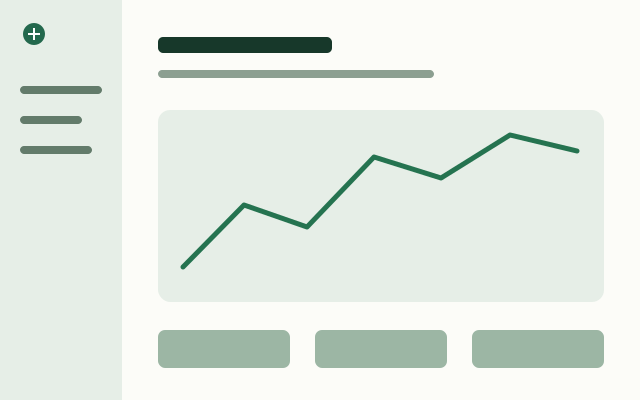 Original
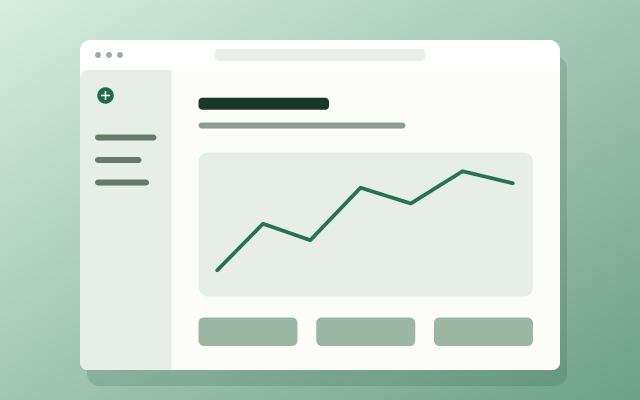 Mit Browserrahmen
Mehr erfahren
Browser- und Geräterahmen für Screenshots · PNG-, JPG- und WebP-Komprimierung und Export
Inhalt geprüft