Dein erstes ScreenHello-Projekt
Bilder importieren, gestalten, speichern und exportieren: eine Anleitung zu ScreenHello, lokalen Entwürfen, portablen Sicherungen und Offline-Ressourcen.
1. Beispiel öffnen oder Bild importieren
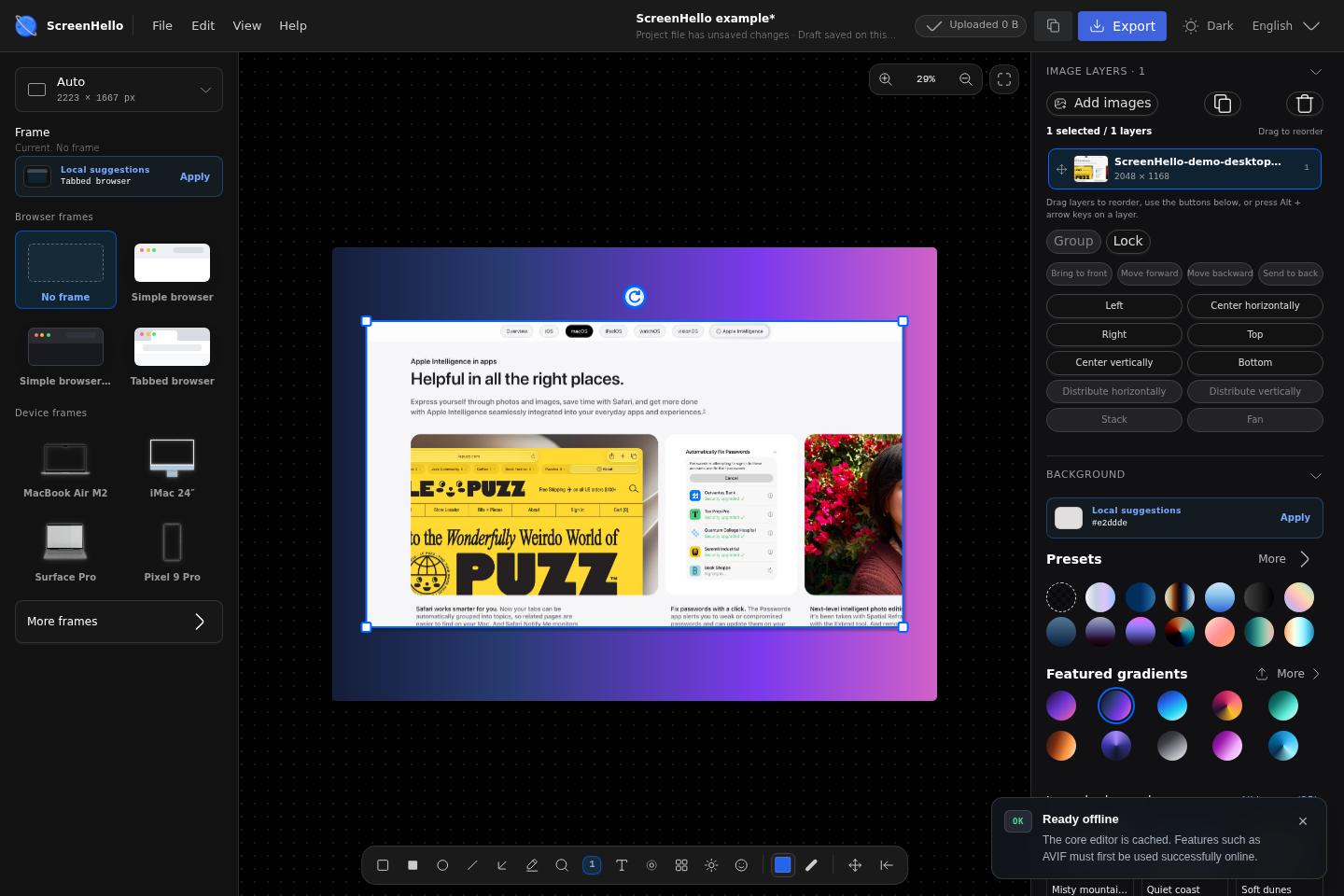
Wähle auf dieser Seite Editor öffnen und dann das Beispiel in der Mitte der Leinwand. Für einen eigenen Screenshot wähle eine lokale Bilddatei über die Bildauswahl. Warte, bis das Bild auf der Leinwand erscheint.
2. Hintergrund und Rahmen einstellen
Wähle rechts einen einfarbigen Hintergrund, Farbverlauf oder ein Bild und passe Abstand, Ecken und Schatten an. Links stellst du Leinwandgröße und Browserrahmen ein. Ergänze bei Bedarf Pfeile über die untere Werkzeugleiste und prüfe, dass kein Text abgeschnitten wird.
3. Größe prüfen und PNG herunterladen
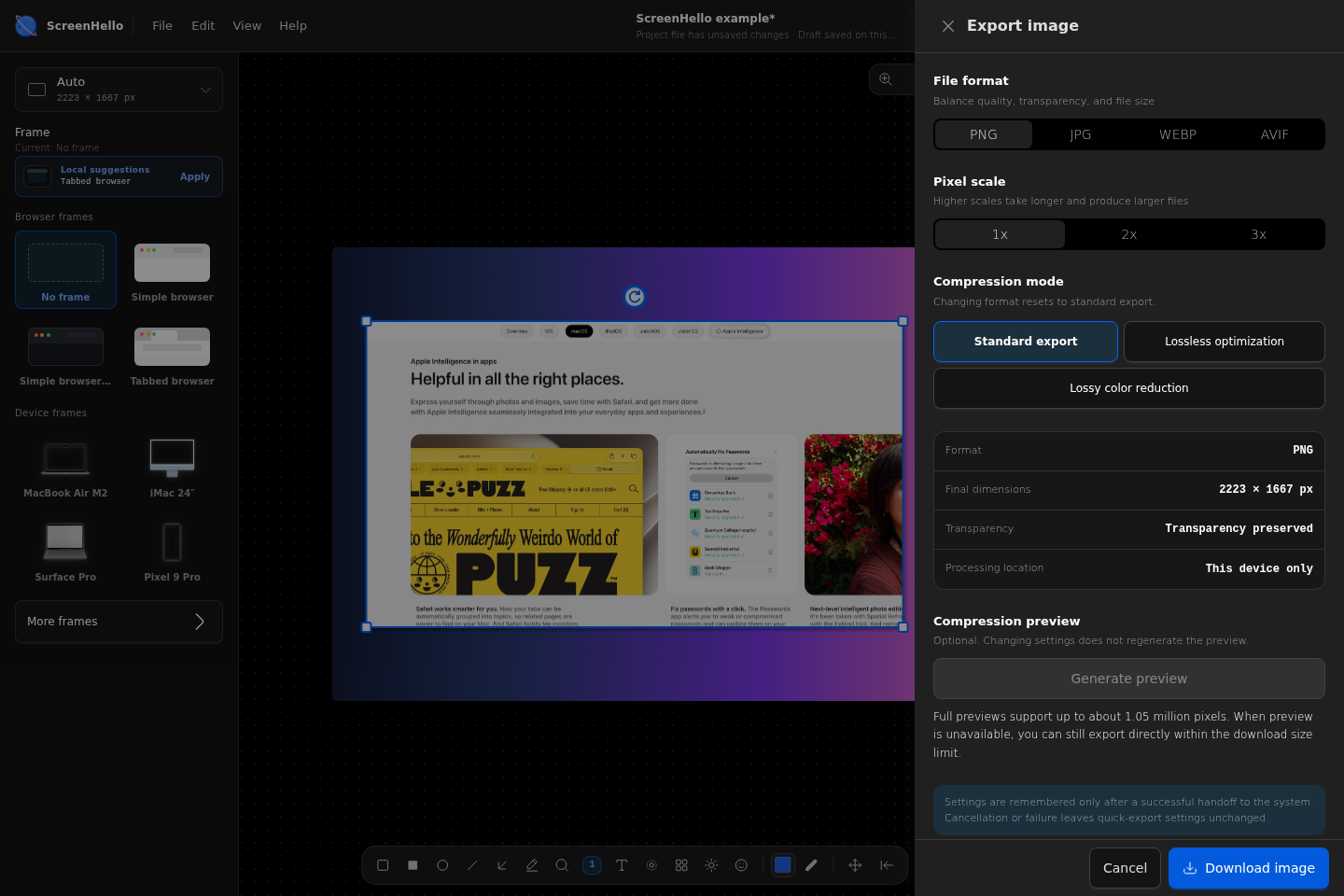
Öffne oben den Export. Wähle PNG, Standardexport und den Maßstab 1×. Prüfe die endgültigen Pixelmaße und lade das Bild herunter. Der Leinwandzoom ändert die Ausgabegröße nicht; 2× verdoppelt Breite und Höhe.
4. Bearbeitbares Projekt speichern
Speichere über das Dateimenü eine .screenhello-Projektdatei. Das heruntergeladene Bild ist das fertige Ergebnis; die Projektdatei erhält die bearbeitbaren Inhalte. Öffne sie später über das Dateimenü, um weiterzuarbeiten.
Projektdateien als Sicherung
Nutze im Dateimenü Projekt speichern oder Speichern unter und später Projekt öffnen. Entwürfe und zuletzt verwendete Projekte liegen in diesem Browser, nicht in der Cloud. Sichere Projektdateien vor dem Löschen von Websitedaten. Übertrage sie selbst auf andere Geräte; es gibt keine automatische Synchronisierung.
Offline arbeiten und Probleme lösen
Nach der Offline-Bereitschaftsmeldung kann der zwischengespeicherte Editor ohne Verbindung starten. Noch ungenutzte Hintergründe, Geräte und Encoder benötigen eventuell zuerst Internet. Diese Anleitungsseiten gehören nicht zum Offline-Cache. Bei verweigerter Aufnahme- oder Zwischenablageberechtigung öffne eine Datei. Bei überschrittenem Exportlimit reduziere Maße oder Maßstab.
Mehr erfahren
Screenshots gestalten: Hintergrund, Abstand und Schatten · PNG-, JPG- und WebP-Komprimierung und Export
Inhalt geprüft