Tu primer proyecto en ScreenHello
Aprende a importar, diseñar, guardar y exportar. Entiende los borradores locales, las copias portátiles y los recursos sin conexión sin depender de una cuenta.
1. Abre un ejemplo o importa una imagen
Pulsa Abrir editor en esta página y elige el ejemplo en el centro del lienzo. Para usar tu captura, selecciona una imagen local con el selector de archivos. Continúa cuando aparezca en el lienzo central.
2. Ajusta el fondo y el marco
A la derecha, elige un color, degradado o imagen de fondo y ajusta el espacio, las esquinas y la sombra. A la izquierda, configura el tamaño del lienzo y el marco de navegador. Añade flechas con las herramientas inferiores si las necesitas y comprueba que el texto no quede recortado.
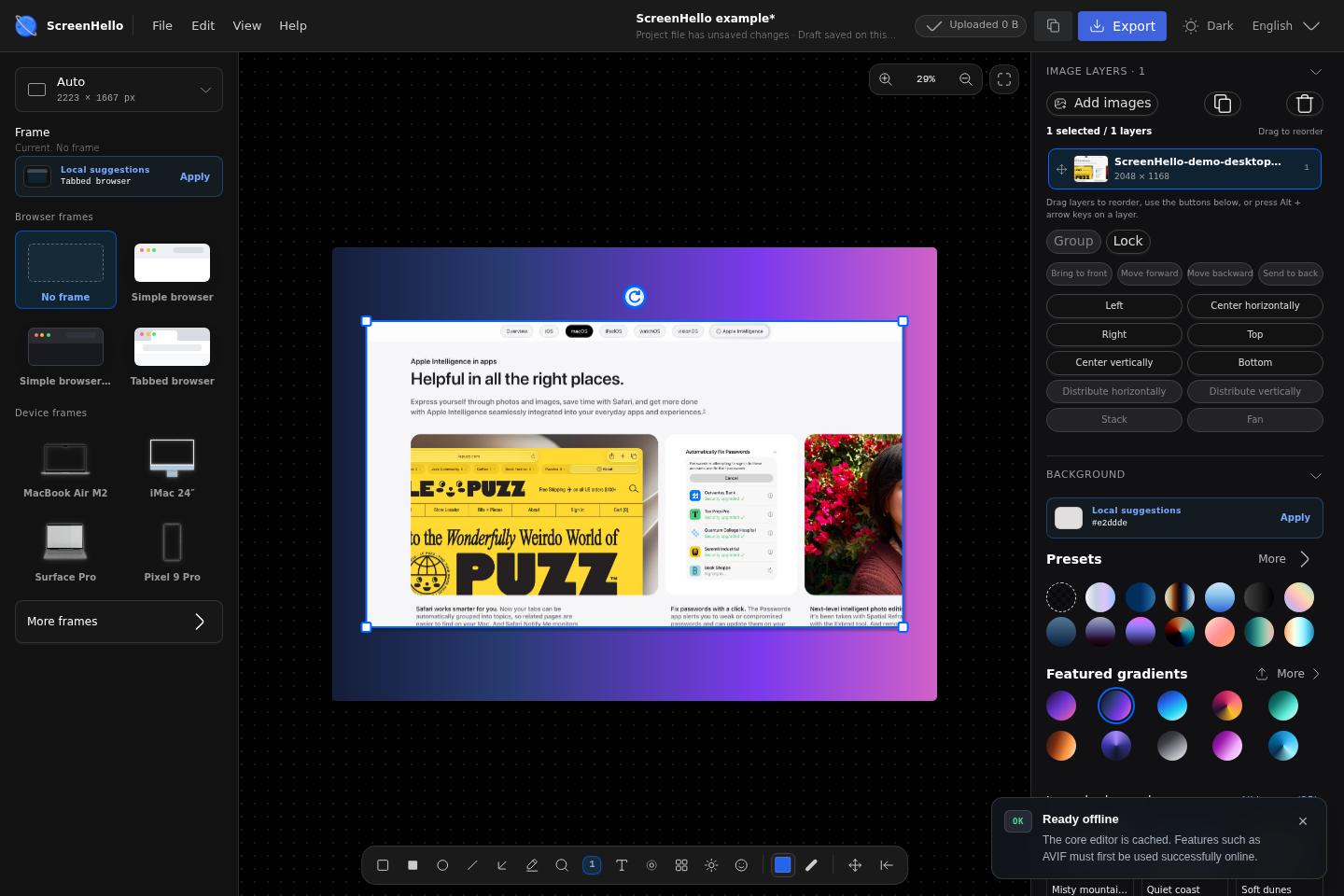
3. Comprueba el tamaño y descarga un PNG
Abre la exportación en la parte superior. Elige PNG, exportación estándar y escala 1×. Comprueba las dimensiones finales en píxeles y descarga la imagen. El zoom del lienzo no cambia la salida; la escala 2× duplica el ancho y el alto.
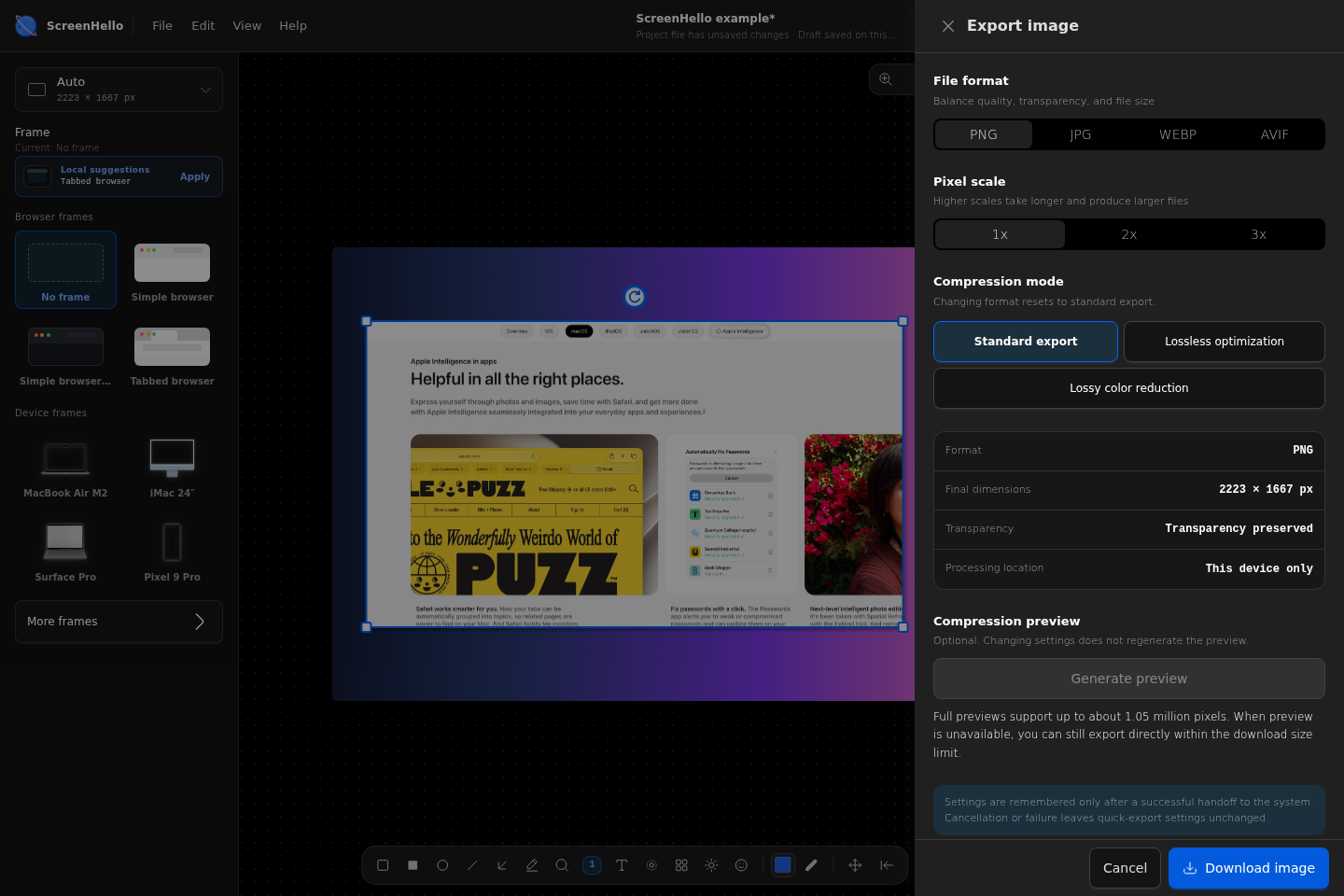
4. Guarda un proyecto editable
Guarda un archivo .screenhello desde el menú de archivos. La imagen descargada es el resultado final; el proyecto conserva el contenido editable. Para continuar más tarde, abre ese archivo de proyecto desde el mismo menú.
Guarda una copia de proyecto
Usa Archivo → Guardar proyecto o Guardar como y recupérala con Abrir proyecto. Los borradores y proyectos recientes están en este navegador, no en la nube. Guarda archivos antes de borrar datos del sitio. Para cambiar de dispositivo, transfiérelos por tu cuenta; no hay sincronización automática.
Sin conexión y solución de problemas
Cuando el editor indique que está listo sin conexión, su núcleo guardado puede volver a abrirse sin red. Fondos, dispositivos y codificadores no utilizados pueden necesitar una primera descarga. Estas guías requieren conexión y no forman parte de la caché del editor. Si se deniega captura o portapapeles, abre un archivo. Si la exportación supera el límite, reduce tamaño o escala.
Sigue explorando
Cómo mejorar capturas: fondos, espacio y sombras · Guía de compresión y exportación PNG, JPG y WebP
Contenido revisado