Dale espacio a lo importante
Mejora capturas localmente con fondos, márgenes, esquinas redondeadas, sombras y anotaciones. ScreenHello permite deshacer cambios y guardar estilos reutilizables.
1. Importa una imagen
Selecciona un archivo, arrástralo a la pantalla inicial o pega una imagen. Capturar la pantalla requiere permiso del navegador. El ejemplo se carga al pulsar: vertical en ventanas estrechas y horizontal con anchura de tableta u ordenador.
Hasta 12 imágenes
Un proyecto admite como máximo 12 imágenes. Cada una conserva su posición, tamaño y aspecto.
Atajos de teclado
Maneja el editor sin soltar el teclado. En macOS usa Command donde la tabla dice Ctrl.
| Acción | Teclas |
|---|---|
| Abrir proyecto | Ctrl + O |
| Guardar proyecto | Ctrl + S |
| Guardar como | Ctrl + Shift + S |
| Abrir exportación | Ctrl + Shift + E |
| Copiar imagen final | Ctrl + C |
| Deshacer | Ctrl + Z |
| Rehacer | Ctrl + Shift + Z |
| Eliminar selección | Delete / Backspace |
| Acercar | Ctrl + + |
| Alejar | Ctrl + - |
| Ajustar al lienzo | Ctrl + 0 |
Los atajos se desactivan mientras escribes en un campo de texto.
2. Crea un estilo coherente
Ajusta tamaño del lienzo, margen interior, esquinas, sombra y borde interior. Elige colores, degradados, fondos incluidos o una imagen propia. Explica detalles con flechas, números de paso y lupas. Guarda los ajustes habituales como estilos locales.
3. Exporta la composición completa
Usa PNG si necesitas transparencia; también puedes exportar JPG, WebP y AVIF. JPG y WebP rellenan de blanco las zonas transparentes. El zoom solo cambia la vista; la escala de exportación cambia los píxeles finales. Revisa formato y dimensiones antes de descargar.
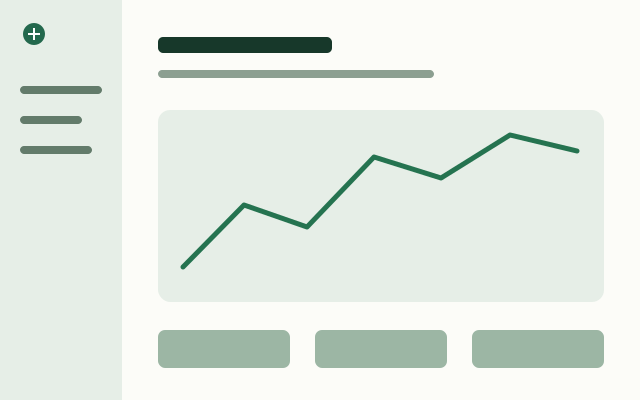 Original
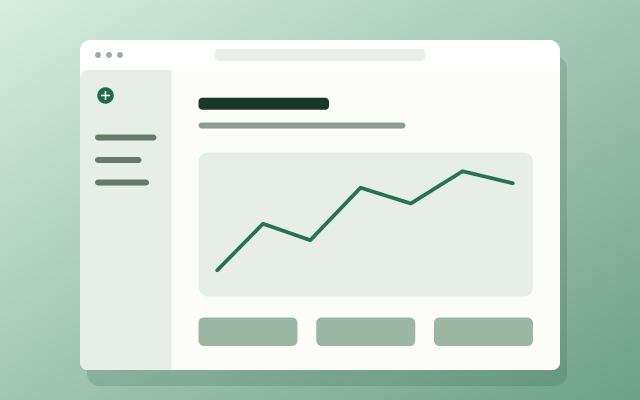 Con marco de navegador
Sigue explorando
Marcos de navegador y dispositivo para capturas · Guía de compresión y exportación PNG, JPG y WebP
Contenido revisado