Dê espaço ao que importa na captura
Melhore capturas localmente com fundos, margens, cantos arredondados, sombras e anotações. O ScreenHello permite anular alterações e guardar estilos reutilizáveis.
1. Importar uma imagem
Escolha um ficheiro, arraste-o para a área inicial ou cole uma imagem. A captura de ecrã requer autorização do navegador. O exemplo é carregado ao clicar: vertical em janelas estreitas e horizontal numa janela com largura de tablet ou computador.
Até 12 imagens
Um projeto comporta no máximo 12 imagens. Cada uma mantém posição, tamanho e aspeto.
Atalhos de teclado
Controle o editor sem largar o teclado. No macOS use Command onde a tabela diz Ctrl.
| Ação | Teclas |
|---|---|
| Abrir projeto | Ctrl + O |
| Guardar projeto | Ctrl + S |
| Guardar como | Ctrl + Shift + S |
| Abrir exportação | Ctrl + Shift + E |
| Copiar imagem final | Ctrl + C |
| Anular | Ctrl + Z |
| Refazer | Ctrl + Shift + Z |
| Eliminar seleção | Delete / Backspace |
| Ampliar | Ctrl + + |
| Reduzir | Ctrl + - |
| Ajustar à tela | Ctrl + 0 |
Os atalhos ficam inativos enquanto escreve num campo de texto.
2. Criar um estilo consistente
Ajuste o tamanho da tela, margem interior, cantos, sombra e contorno interior. Escolha cores, gradientes, fundos incluídos ou uma imagem sua. Use setas, números de passo e lupas para explicar detalhes. Guarde as definições habituais como estilos locais.
3. Exportar toda a composição
Escolha PNG para manter transparência, ou exporte JPG, WebP e AVIF. JPG e WebP preenchem as áreas transparentes a branco. O zoom só altera a vista; a escala de exportação altera os píxeis finais. Confirme o formato e as dimensões antes de transferir.
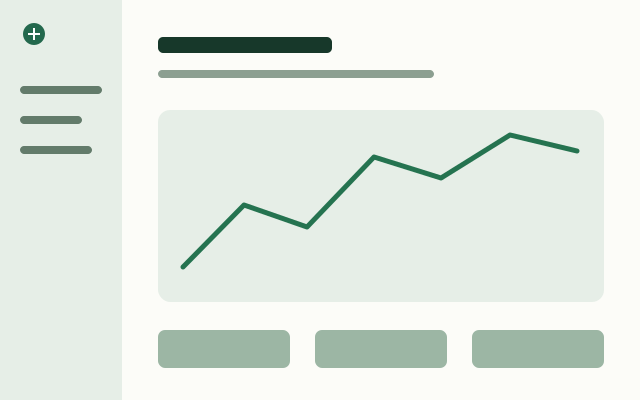 Original
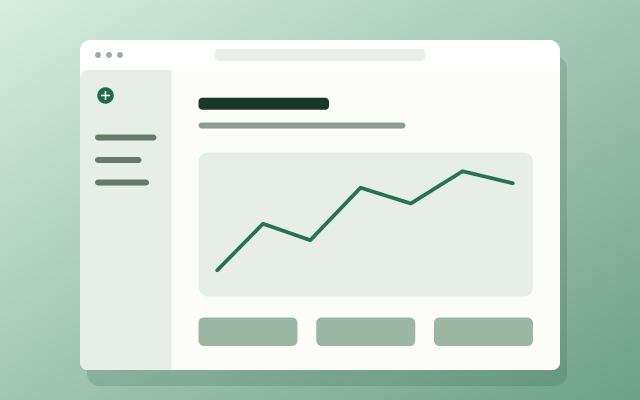 Com moldura de navegador
Continuar a explorar
Molduras de navegador e dispositivo para capturas · Guia de compressão e exportação PNG, JPG e WebP
Conteúdo revisto