여백을 더하고 핵심을 보여 주세요
ScreenHello에서 스크린샷에 배경, 여백, 둥근 모서리, 그림자와 주석을 추가하세요. 로컬 편집, 실행 취소, 스타일 프리셋과 전체 캔버스 내보내기를 지원합니다.
1. 이미지 가져오기
파일을 선택하거나 시작 화면에 끌어 놓고, 클립보드 이미지를 붙여 넣을 수 있습니다. 화면 캡처에는 브라우저 권한이 필요합니다. 예시는 클릭 시 창 너비에 따라 모바일 세로 이미지 또는 태블릿·PC용 가로 이미지를 불러옵니다.
이미지 최대 12장
프로젝트 하나에 이미지를 최대 12장까지 담습니다. 각 이미지는 위치, 크기, 모양 설정을 따로 유지합니다.
키보드 단축키
키보드에서 손을 떼지 않고 편집기를 다룹니다. macOS에서는 Ctrl 대신 Command를 씁니다.
| 동작 | 키 |
|---|---|
| 프로젝트 열기 | Ctrl + O |
| 프로젝트 저장 | Ctrl + S |
| 다른 이름으로 저장 | Ctrl + Shift + S |
| 내보내기 열기 | Ctrl + Shift + E |
| 완성 이미지 복사 | Ctrl + C |
| 실행 취소 | Ctrl + Z |
| 다시 실행 | Ctrl + Shift + Z |
| 선택 삭제 | Delete / Backspace |
| 확대 | Ctrl + + |
| 축소 | Ctrl + - |
| 화면에 맞추기 | Ctrl + 0 |
텍스트 필드에 입력하는 동안에는 단축키가 동작하지 않아 입력을 방해하지 않습니다.
2. 일관된 스타일 만들기
캔버스 크기, 안쪽 여백, 모서리, 그림자와 안쪽 테두리를 조정하세요. 단색, 그라데이션, 내장 배경 또는 내 이미지를 배경으로 사용할 수 있습니다. 화살표, 단계 번호와 돋보기로 중요한 부분을 설명하고 설정을 로컬 프리셋으로 저장하세요.
3. 전체 화면 내보내기
투명 배경이 필요하면 PNG를 선택하세요. JPG, WebP, AVIF도 지원하며 JPG와 WebP는 투명 부분을 흰색으로 채웁니다. 화면 확대는 보기만 바꾸고 내보내기 배율이 실제 픽셀 크기를 바꿉니다. 다운로드 전에 형식과 크기를 확인하세요.
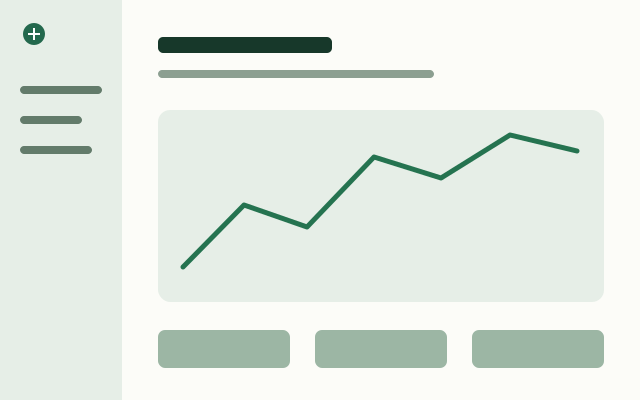 원본
원본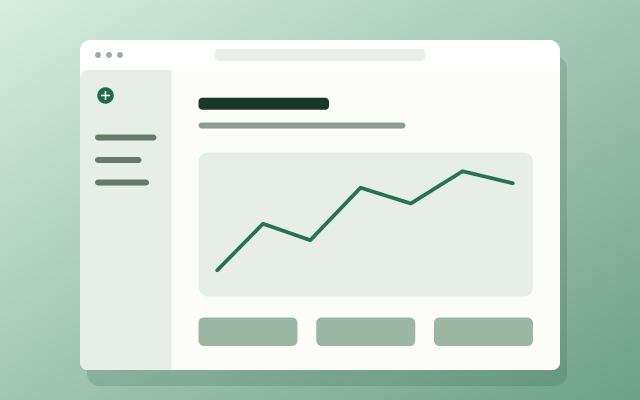 브라우저 프레임 적용
더 알아보기
내용 확인 날짜