첫 ScreenHello 프로젝트 시작하기
이미지 가져오기, 스타일 설정, 저장과 내보내기를 배우세요. 계정 없이 로컬 초안, 프로젝트 백업, 오프라인 리소스와 복구를 관리할 수 있습니다.
1. 예제 열기 또는 이미지 가져오기
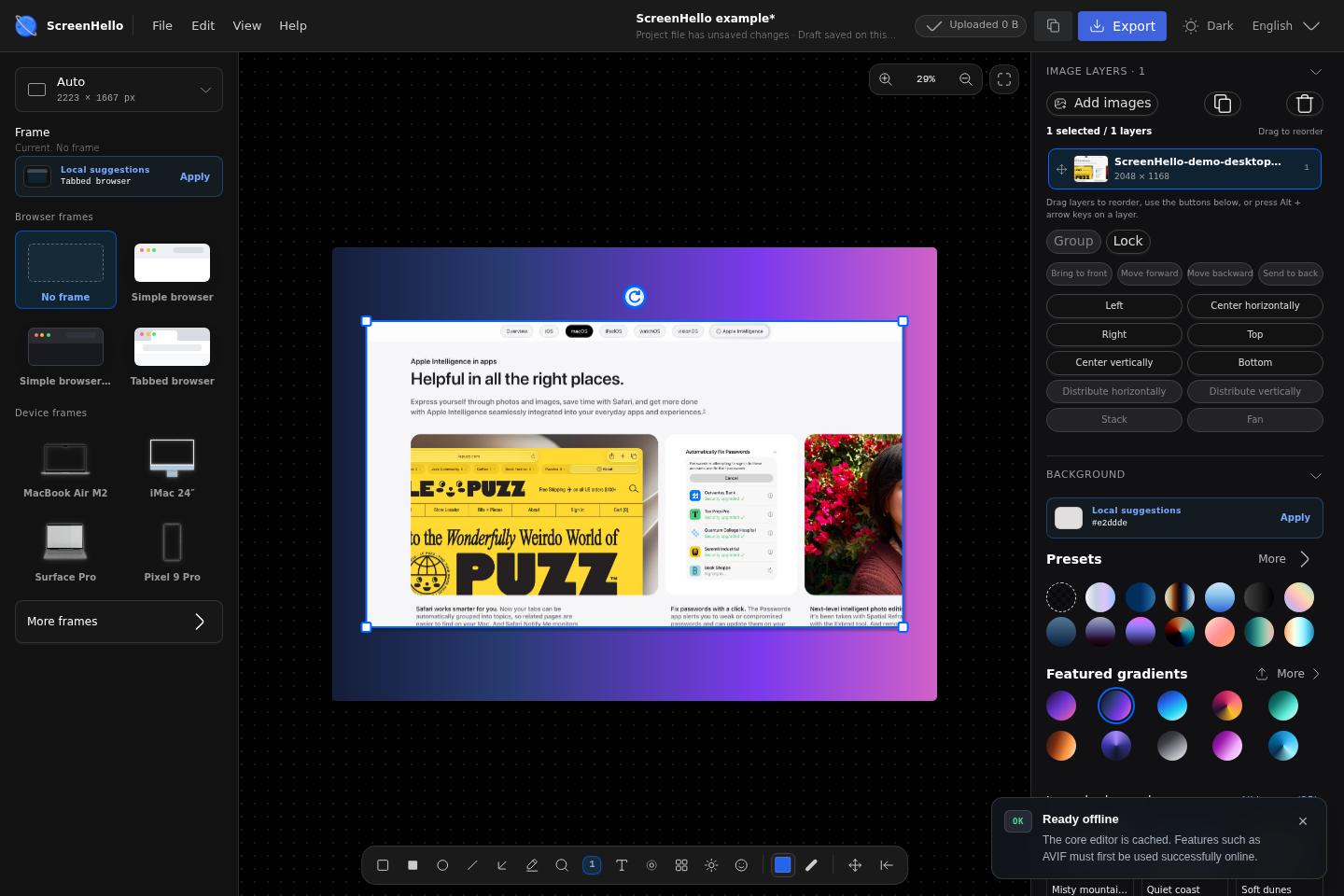
이 페이지의 편집기 열기를 누른 다음 캔버스 중앙의 예제 버튼을 선택하세요. 자신의 스크린샷을 쓰려면 이미지 선택으로 로컬 파일을 가져오세요. 중앙 캔버스에 이미지가 나타나면 다음 단계로 진행하세요.
2. 배경과 프레임 설정
오른쪽 배경에서 단색, 그라데이션 또는 이미지를 선택하고 여백, 모서리와 그림자를 조절하세요. 왼쪽에서 캔버스 크기와 브라우저 프레임을 설정합니다. 필요하면 아래 도구로 화살표 등을 추가하고 글자가 잘리지 않았는지 확인하세요.
3. 크기 확인 후 PNG 다운로드
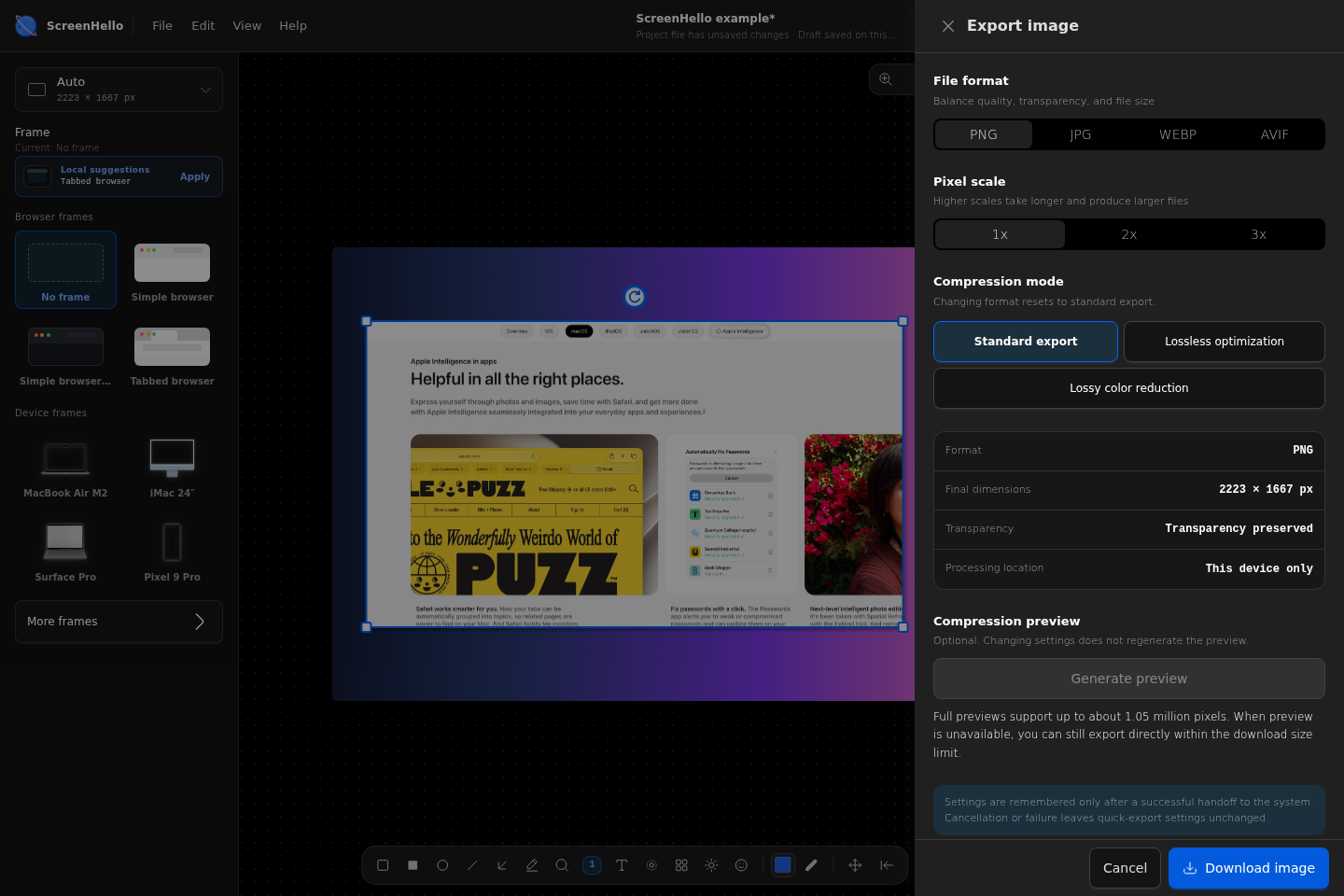
상단 내보내기를 열고 PNG, 표준 내보내기와 1× 배율을 선택하세요. 최종 픽셀 크기를 확인하고 이미지를 다운로드하세요. 캔버스 확대는 출력 크기에 영향을 주지 않으며, 2× 배율은 너비와 높이를 각각 두 배로 만듭니다.
4. 편집 가능한 프로젝트 저장
파일 메뉴에서 .screenhello 프로젝트 파일을 저장하세요. 다운로드한 이미지는 완성본이며 프로젝트 파일은 편집 가능한 내용을 보존합니다. 나중에 파일 메뉴에서 해당 프로젝트를 열면 편집을 이어갈 수 있습니다.
초안과 별도로 백업하세요
파일 메뉴의 프로젝트 저장 또는 다른 이름으로 저장으로 백업하고 프로젝트 열기로 복원하세요. 초안과 최근 프로젝트는 클라우드가 아닌 현재 브라우저에 있습니다. 사이트 데이터를 지우기 전에 파일을 저장하고 다른 기기로는 직접 옮기세요. 자동 동기화는 없습니다.
오프라인과 문제 해결
오프라인 준비 완료 후 캐시된 편집기 핵심은 인터넷 없이 다시 열 수 있습니다. 사용하지 않은 배경, 기기와 인코더는 최초 온라인 로딩이 필요할 수 있습니다. 이 가이드는 편집기 오프라인 캐시에 포함되지 않아 네트워크가 필요합니다. 권한이 거부되면 로컬 파일을 사용하고 내보내기 한도를 넘으면 크기나 배율을 줄이세요.
더 알아보기
스크린샷 꾸미기: 배경, 여백, 둥근 모서리와 그림자 · PNG, JPG, WebP 이미지 압축 및 내보내기
내용 확인 날짜