开始你的第一个 ScreenHello 项目
学习导入图片、配置风格、保存项目和导出。了解本地草稿、便携备份、离线资源与恢复方式,不需要云账号或云同步。
1. 打开示例或导入图片
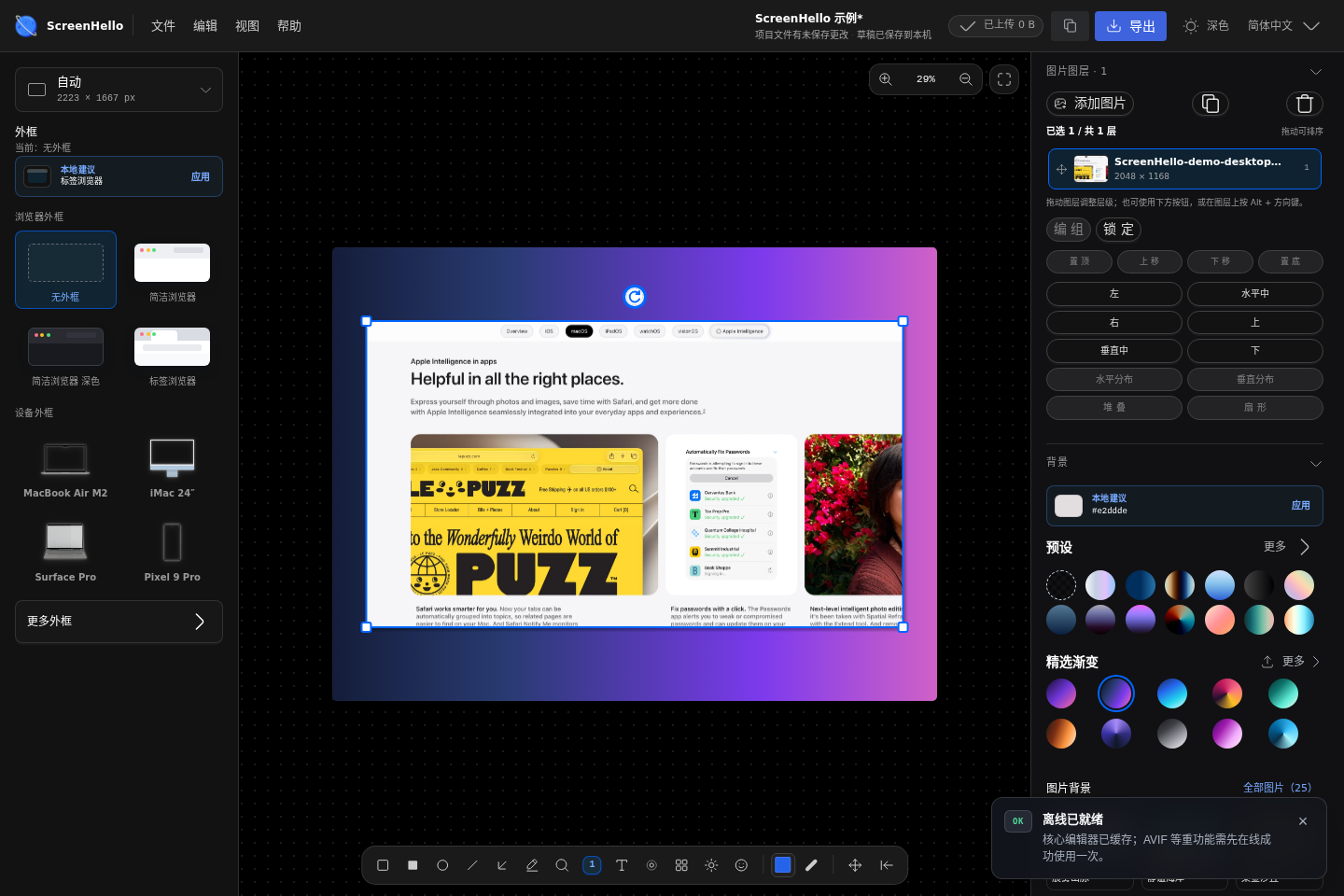
点击本页的“打开编辑器”,再点击画布中央的“试用示例”,即可用内置图片练习。使用自己的图片时点击“选择图片”并选取本地文件。导入成功后,图片会显示在中央画布上。
2. 设置背景和外框
在右侧“背景”区域选择纯色、渐变或图片,调整图片的留白、圆角和阴影;在左侧设置画布尺寸及浏览器外框。先完成一张图,再按需使用底部工具添加箭头或其他标注。确认文字没有被裁切。
3. 检查尺寸并下载 PNG
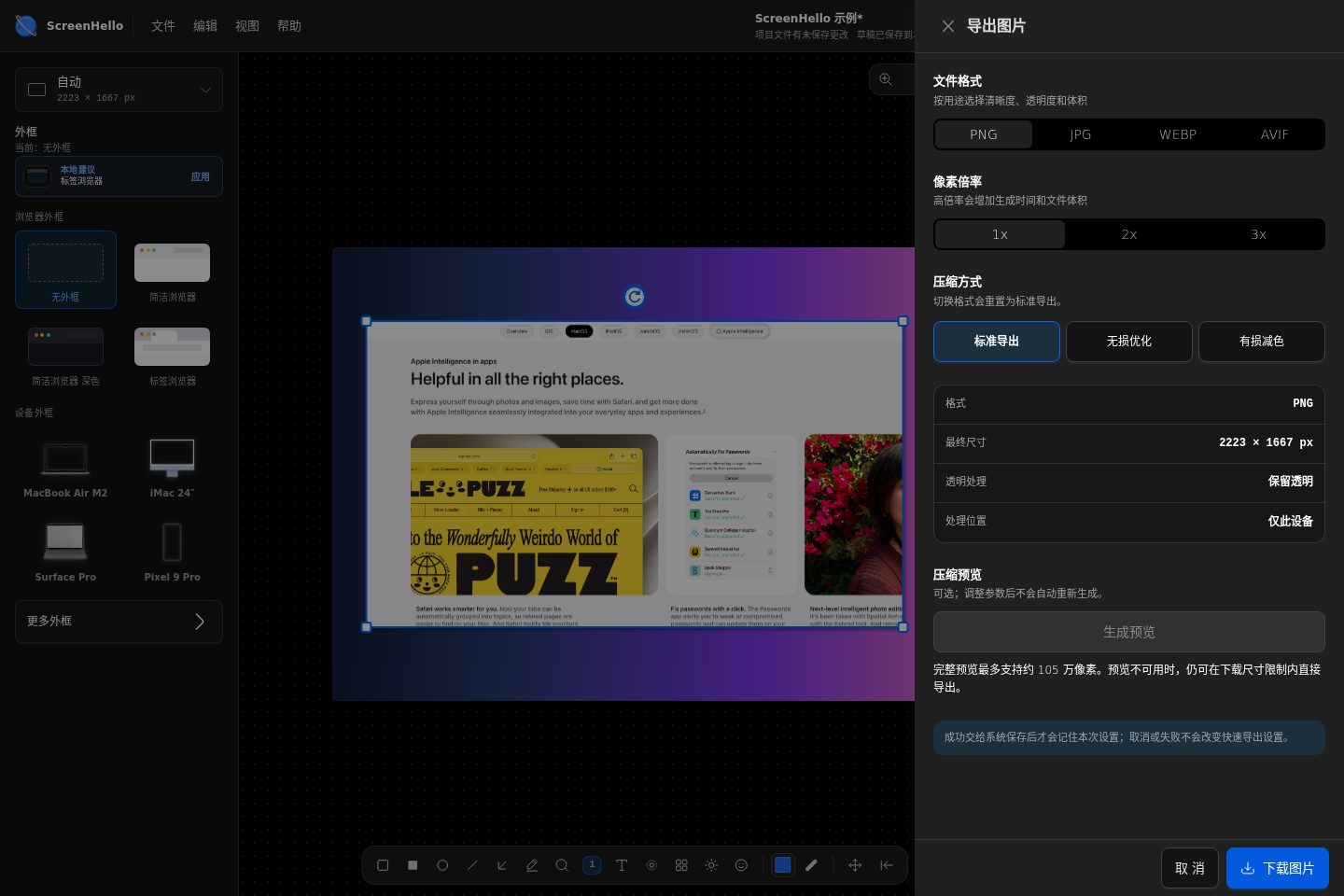
点击顶部“导出”,在“导出图片”面板选择 PNG、标准导出和 1× 倍率。检查面板显示的最终像素尺寸,然后点击“下载图片”,保存浏览器下载的文件。放大画布观看不会改变导出尺寸;2× 倍率会让宽和高各翻倍。
4. 保存可继续编辑的项目
在顶部“文件”菜单选择“保存项目”,保存 .screenhello 文件。图片下载只是成品,项目文件才保留可编辑内容。之后通过“文件 → 打开项目”选择该文件,即可继续编辑。
备份项目,不只依靠草稿
使用文件菜单中的保存项目或另存为创建便携备份,打开项目可恢复它。自动草稿和最近项目保存在当前浏览器,不在云端。清理站点数据前请先保存项目文件;更换设备时自行传输文件,不会自动同步。
离线与常见问题
编辑器提示离线已就绪后,已缓存的核心可以断网重开;未用过的背景、设备或编码器可能仍需首次联网加载。这些指南页面不属于编辑器离线缓存,需要网络连接。截屏或剪贴板权限被拒绝时可改用本地文件;导出超出预算时请降低画布尺寸或像素倍率。
继续了解
内容核对日期