開始第一個 ScreenHello 專案
學習匯入、美化、儲存與匯出 ScreenHello 專案。了解本機草稿、可攜備份、離線資源與復原方式,不必使用雲端帳號。
1. 開啟範例或匯入圖片
點擊本頁的「開啟編輯器」,再選擇畫布中央的範例按鈕。使用自己的截圖時,點擊「選擇圖片」並選取本機檔案。圖片顯示在中央畫布後再繼續。
2. 設定背景與外框
在右側「背景」選擇純色、漸層或圖片,調整留白、圓角與陰影;在左側設定畫布尺寸和瀏覽器外框。需要時用底部工具加入箭頭等標註,並確認文字沒有被裁切。
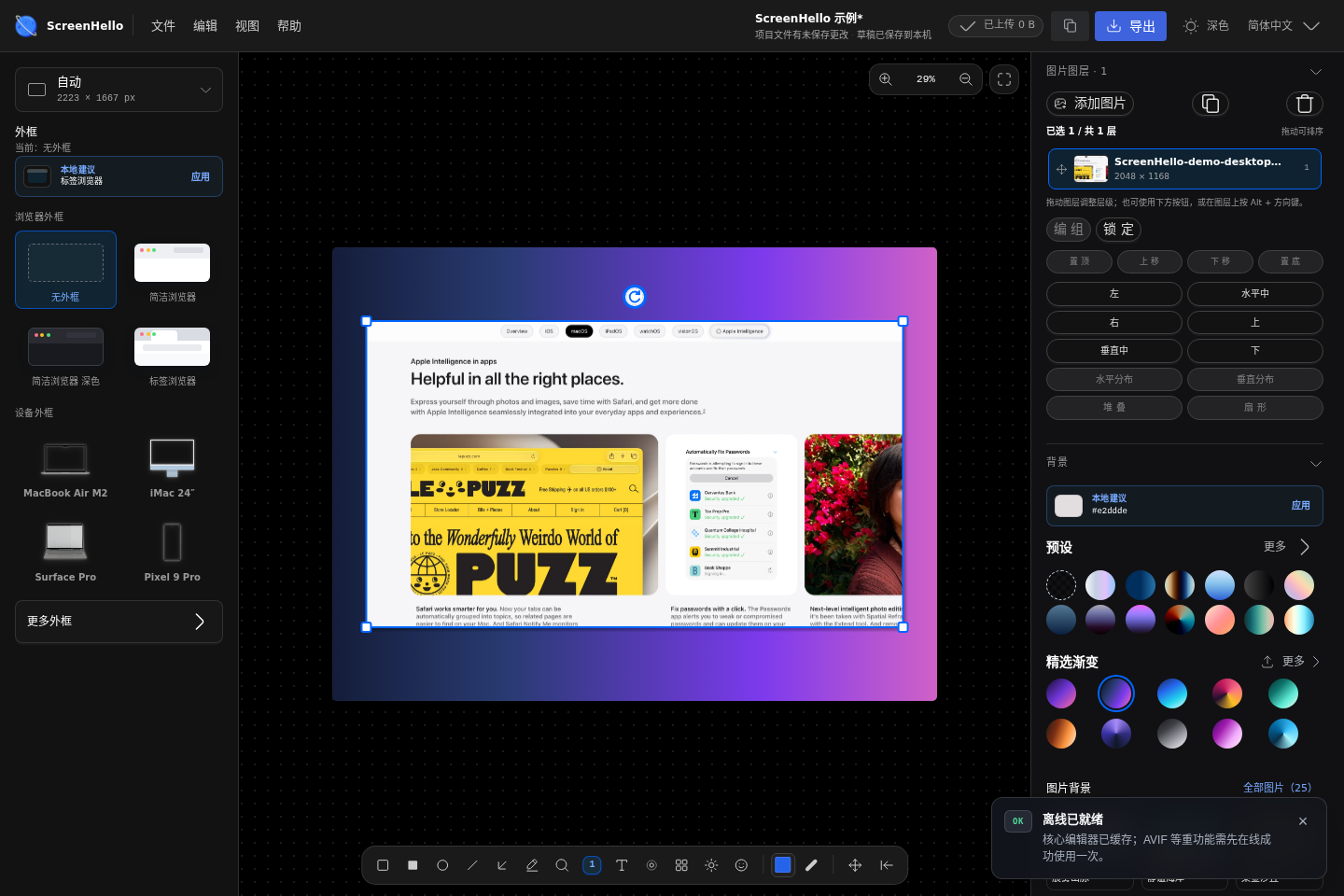
3. 確認尺寸並下載 PNG
點擊頂部匯出按鈕,在匯出面板選擇 PNG、標準匯出及 1× 倍率。確認最終像素尺寸,再下載圖片並保存檔案。畫布縮放不改變輸出尺寸;2× 倍率會讓寬高各加倍。
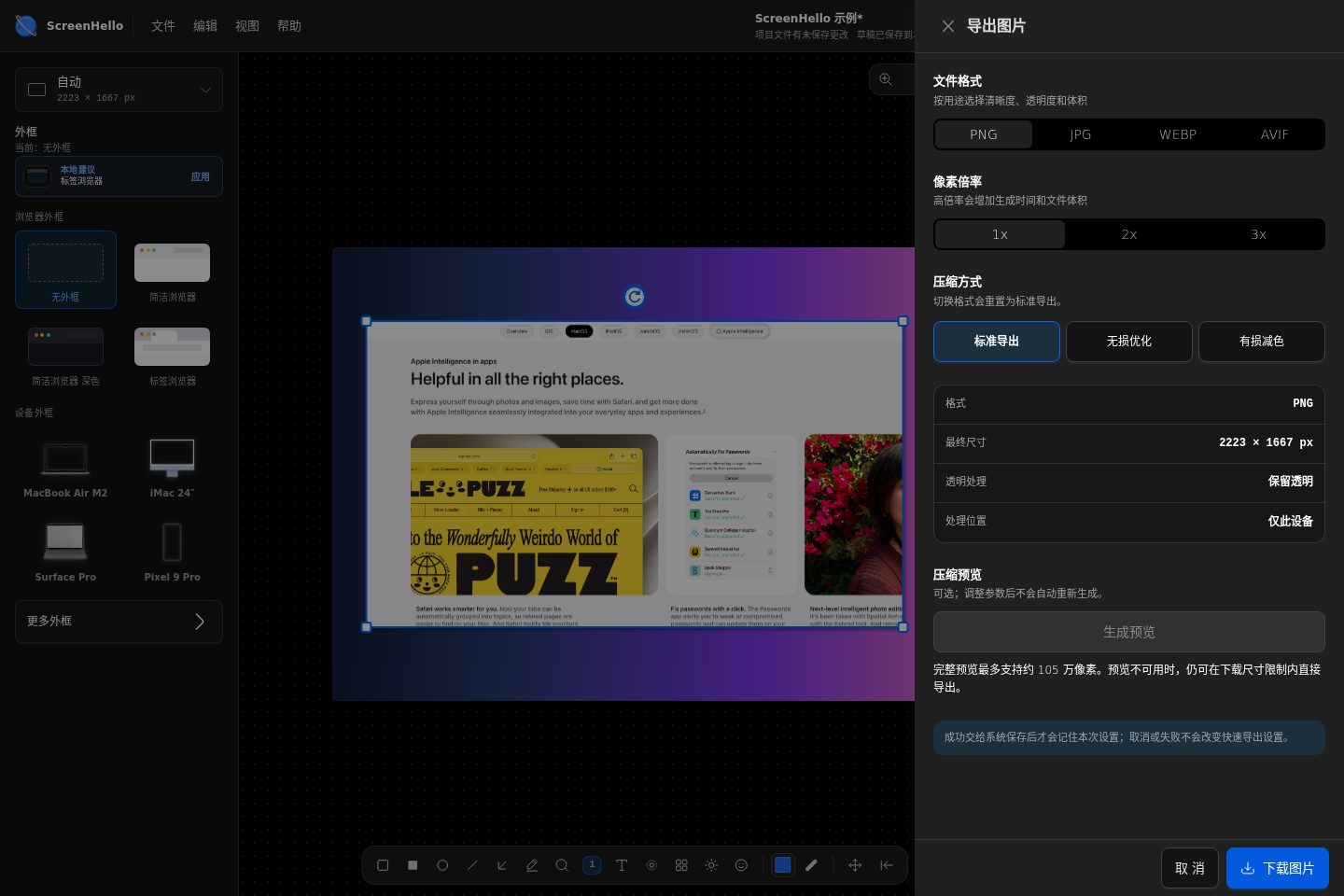
4. 儲存可繼續編輯的專案
在「檔案」選單儲存 .screenhello 專案檔。下載的圖片是成品,專案檔才保留可編輯內容。之後透過檔案選單開啟該專案檔,即可繼續編輯。
備份專案,不只依靠草稿
透過檔案選單儲存專案或另存新檔,再以開啟專案復原。草稿與最近專案在目前瀏覽器中,不在雲端。清除網站資料前先儲存專案檔;更換裝置時請自行傳輸,不會自動同步。
離線與疑難排解
編輯器顯示離線已就緒後,已快取的核心可離線重開。未用過的背景、裝置與編碼器可能仍需首次連線載入。這些指南不屬於離線編輯器快取,需要網路。擷取或剪貼簿權限被拒時可使用本機檔案;匯出超限請降低尺寸或倍率。
繼續了解
內容核對日期